

คู่มือการรับงานบนแอปพลิเคชัน GLOW
สารบัญ
1. การอัปเดตตารางเวลาทำงาน
2. คู่มือรายละเอียดการรับงาน
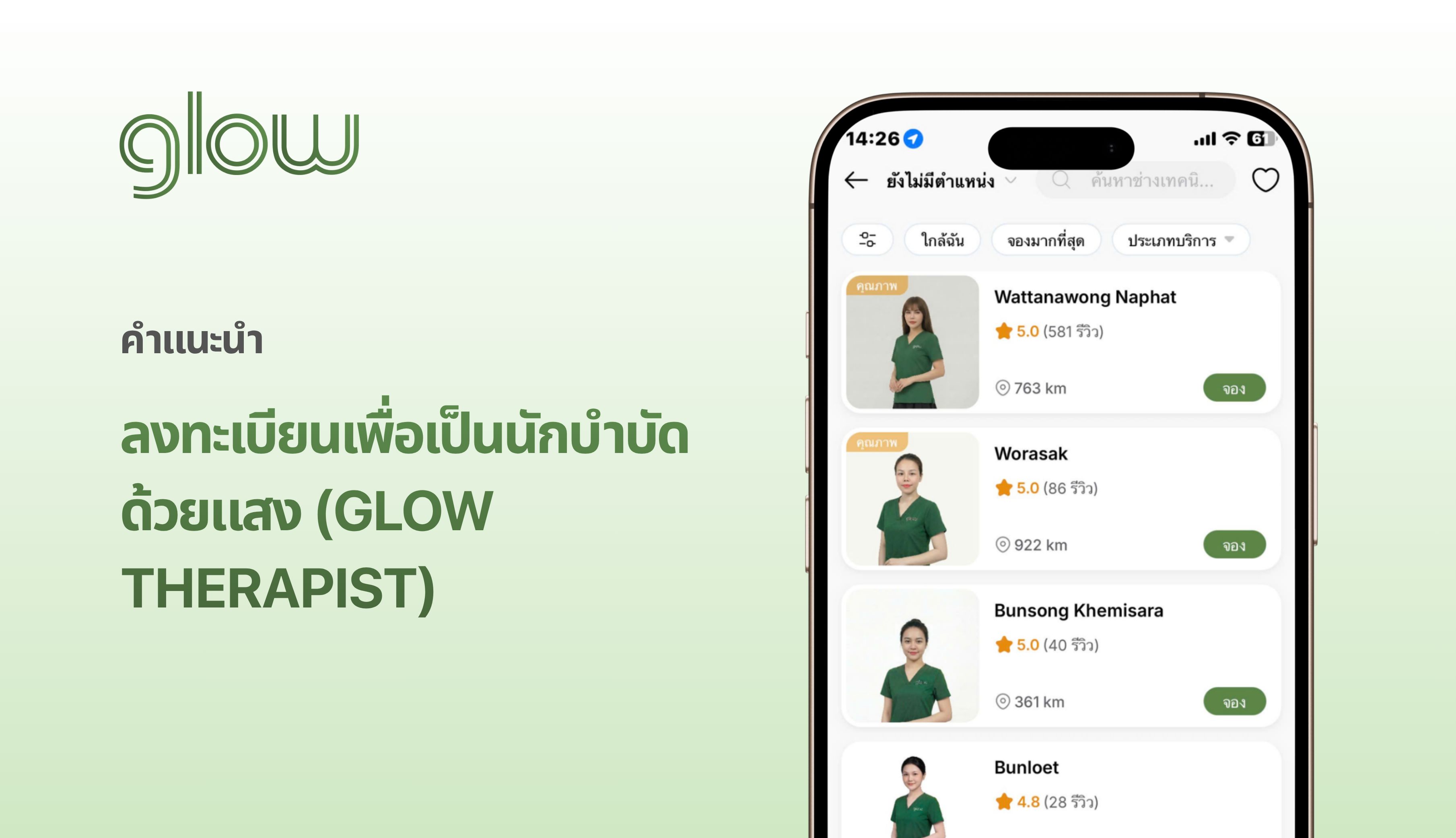
หากคุณยังไม่ได้ลงทะเบียนเป็นช่างเทคนิคของ Glow กรุณาลงทะเบียนตามคู่มือที่:
👉 คู่มือการลงทะเบียนช่างเทคนิค GLOW (GLOW THERAPIST)
1. การอัปเดตตารางเวลาทำงาน
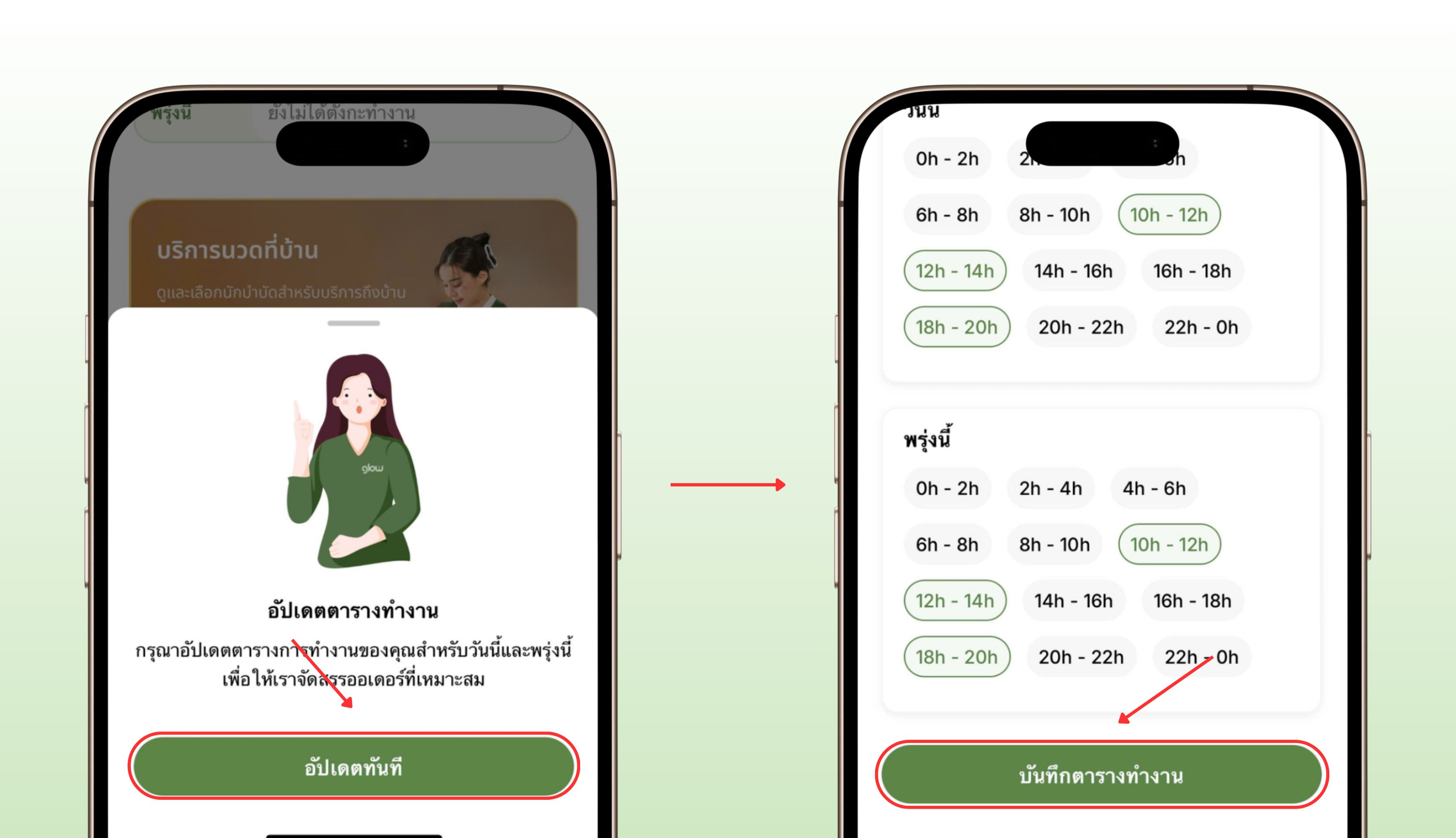
ขั้นตอนที่ 1: เข้าแอปพลิเคชัน Glow → กด "อัปเดตทันที"
ขั้นตอนที่ 2: เลือกเวลาที่ต้องการทำงาน และกด "บันทึกตารางเวลา"
* หมายเหตุ:
- คุณต้องอัปเดตกะการทำงานเพื่อให้โปรไฟล์ของคุณแสดงบนแอปพลิเคชัน
- คุณสามารถแก้ไขกะการทำงานได้หลังจากทำการอัปเดตแล้ว
2. คู่มือรายละเอียดการรับงาน
* ข้อควรระวัง: คุณต้องอนุญาตให้แอปพลิเคชัน Glow เข้าถึงตำแหน่งที่ตั้ง (GPS) เพื่อให้ระบบจัดสรรงานที่เหมาะสมกับพื้นที่ของคุณ
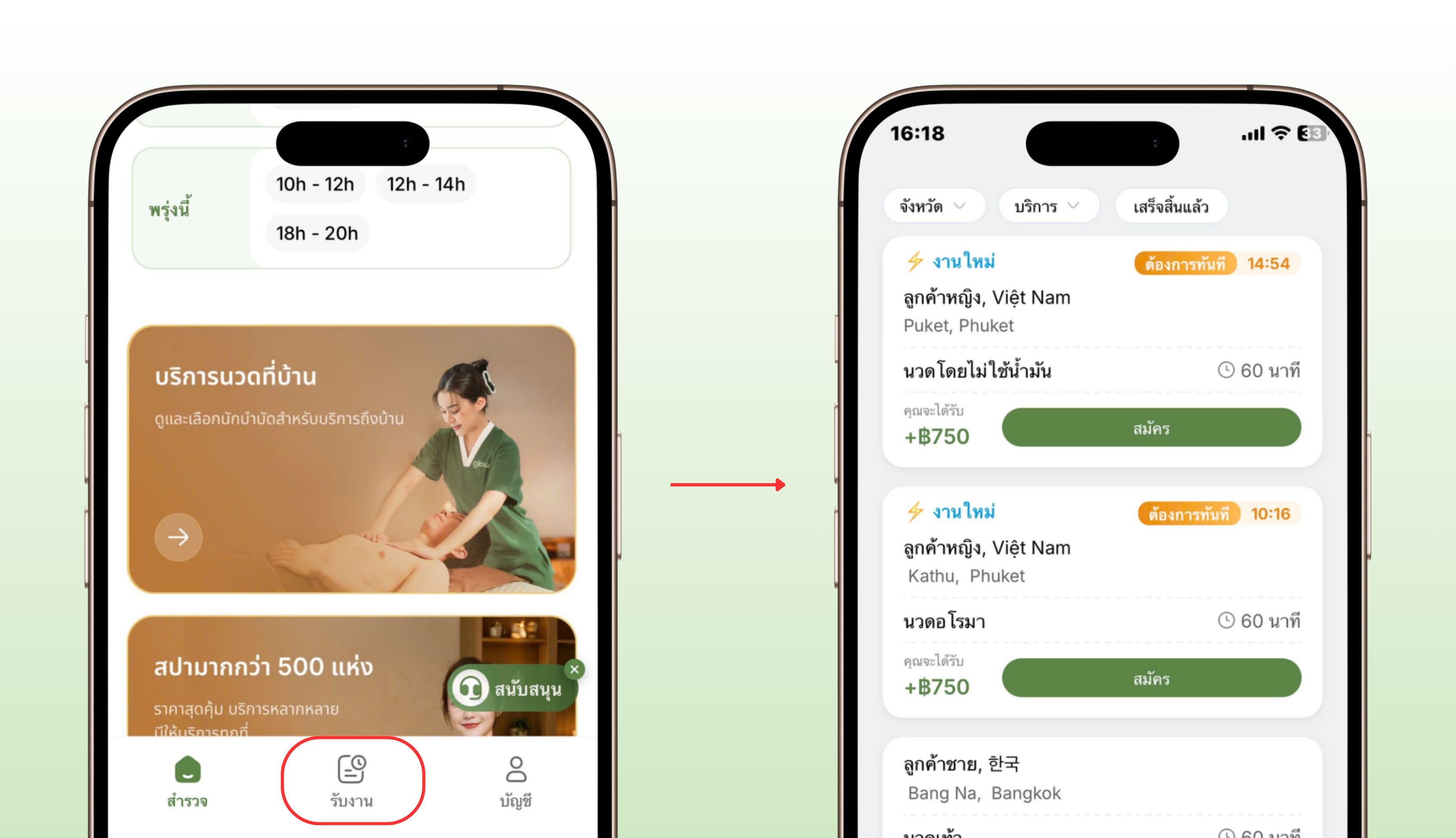
ขั้นตอนที่ 1: ไปที่เมนู “รับงาน” → ดูรายการงาน
สถานะของงานที่แสดงมีดังนี้:
- ลูกค้าจองคุณ: หากคุณว่างงานนี้ ให้กด "สมัคร" คุณไม่ต้องรอให้ลูกค้าเลือกหากเป็นการสมัครในงานประเภท "ลูกค้าจองคุณ"
- ลูกค้าจองคุณ: ลูกค้ายังไม่ได้เลือกช่างเทคนิค คุณต้องรอให้ลูกค้าเลือกหลังจากกด "ลูกค้าจองคุณ"
- หมดอายุ: ลูกค้าได้ช่างเทคนิคเรียบร้อยแล้ว
กรุณากดเข้าไปที่ตัวงานเพื่ออ่านรายละเอียดให้ครบถ้วน ได้แก่:
ก. บริการและเวลาที่ให้บริการ
ข. สถานที่/ที่อยู่
ค. วิธีการชำระเงิน และจำนวนเงินที่คุณจะได้รับ
ง. เพศและสัญชาติของลูกค้า
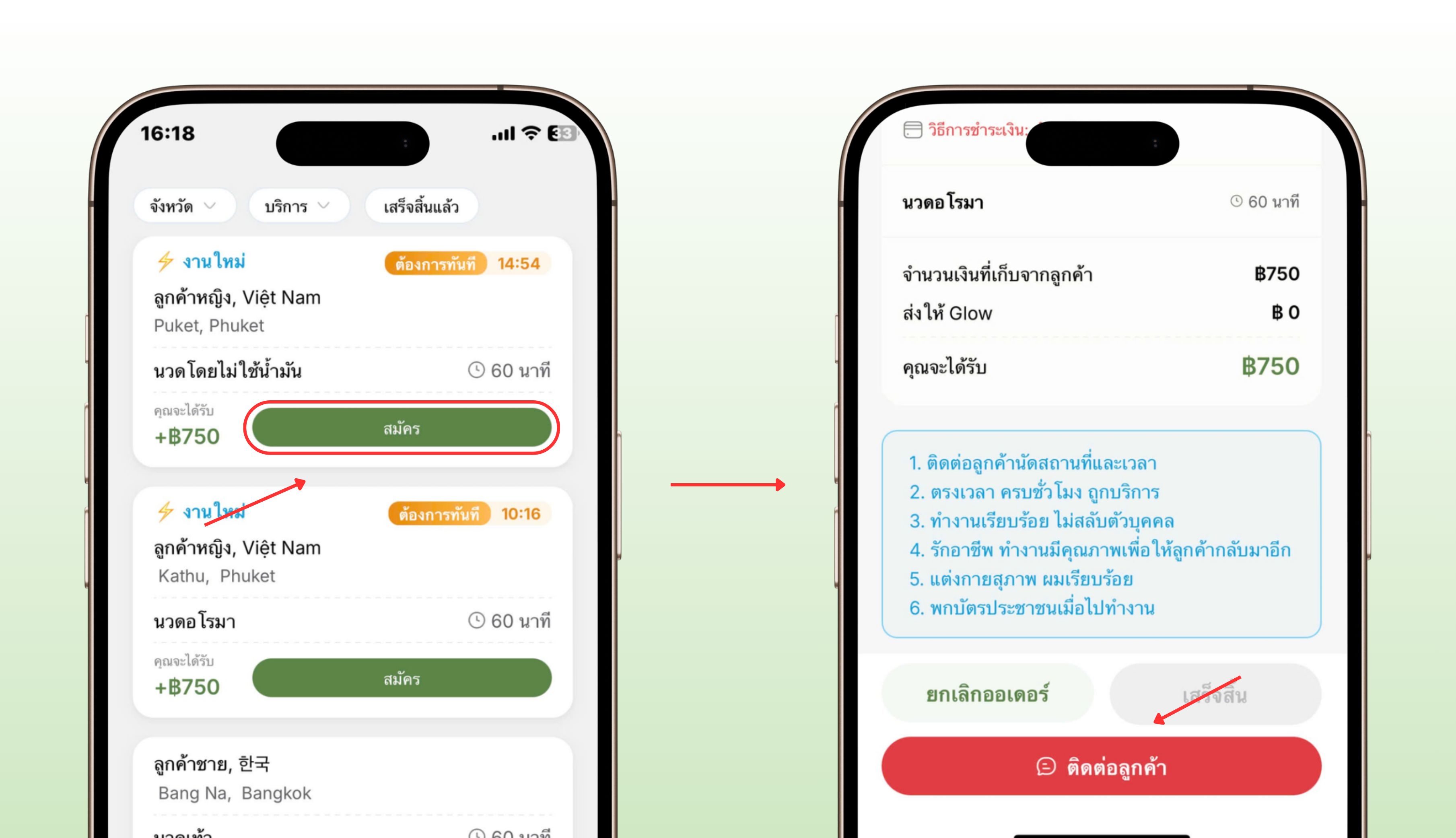
ขั้นตอนที่ 2: กด “สมัคร” ในงานที่คุณสามารถทำได้และรอการตอบรับจากลูกค้า
การกด "สมัคร" หมายถึงการตกลงรับงาน ดังนั้นคุณต้องมีความรับผิดชอบเมื่อกดสมัคร
สามารถสมัครได้หลายงานพร้อมกัน (ในกรณีที่มั่นใจว่าสามารถทำได้ทัน)
หากมีเหตุฉุกเฉิน ให้กด “ยกเลิกการสมัคร”
* ข้อแตกต่างที่สำคัญ:
- ยกเลิกการสมัคร: คือการยกเลิกความประสงค์จะรับงาน ก่อน ที่ลูกค้าจะเลือกคุณ
- ยกเลิกงาน: คือการยกเลิกงาน หลังจาก ที่ลูกค้าเลือกคุณแล้ว
ขั้นตอนที่ 3: ติดต่อลูกค้าเมื่อคุณได้รับการตอบรับ
Glow จะแจ้งเตือนผ่านแอปฯ และจะมีคอลเซ็นเตอร์โทรแจ้งเมื่อคุณถูกเลือก
กดเข้าไปที่งาน ตรวจสอบและยืนยันยอดเงินที่ต้องเรียกเก็บจากลูกค้า
กด “ติดต่อลูกค้า” เพื่อส่งข้อความ (หรือกดปุ่มโทรหากลูกค้าไม่ตอบแชท) เพื่อยืนยันที่อยู่และเวลาเดินทาง
หากเป็นลูกค้าชาวต่างชาติ กรุณาใช้ Google Translate ในการสื่อสาร
เมื่อทำงานเสร็จสิ้น ให้กด “เสร็จสิ้น” บนแอปพลิเคชัน Glow